
Appearance
Créer un formulaire
Rôles requis
Administrateur ou SuperAdmin
Objectif
Créer un formulaire en partant d'un brouillon, puis construire ses questions dans l'ordre réel affiché dans le front.
Depuis où créer le formulaire ?
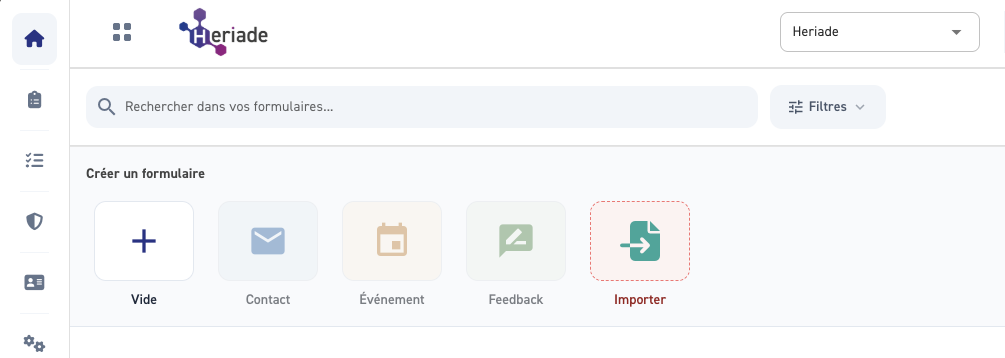
Depuis la page Formulaires, la création se fait dans le bloc Créer un formulaire.
Plusieurs tuiles sont affichées. Chaque tuile est une carte cliquable avec une icône et un libellé (le libellé n'est visible que sur tablette et desktop, pas sur mobile) :
- Vide — icône "+" — crée un formulaire vide
- Contact — bientôt disponible
- Événement — bientôt disponible
- Feedback — bientôt disponible
- Importer — permet d'importer un formulaire existant au format JSON
Pour créer un nouveau formulaire, cliquez sur la tuile avec l'icône + (libellé "Vide").
Le formulaire est alors créé en brouillon. Vous arrivez sur l'éditeur avec :
- un code formulaire
- un champ Nom du formulaire
- le statut Brouillon
Ordre réel de l'écran d'édition
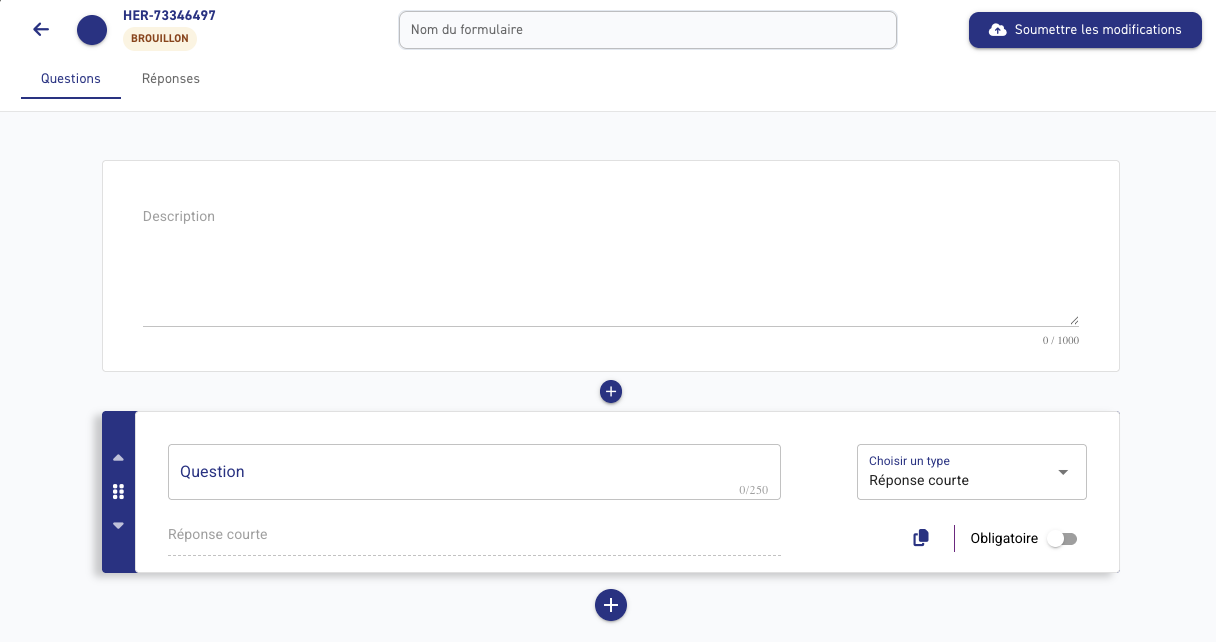
Dans l'écran d'édition, vous retrouvez d'abord :
- le Nom du formulaire
- l'état Brouillon ou Publié
- les actions globales comme Prévisualiser, Répondre, Consulter les réponses, QR code, Dupliquer, Désactiver ou Publier le formulaire selon l'état du formulaire
- l'onglet Questions
La construction du formulaire se fait ensuite dans le contenu de la page.
Ajouter du contenu
Le bouton d'ajout affiche aujourd'hui :
Ajouter une questionAjouter un titreAjouter une sectionenv2
Ajouter une question
Quand vous ajoutez une question, la carte affiche d'abord :
- le champ Question
- la liste Choisir un type
- selon le type choisi, les champs complémentaires
- le bouton Obligatoire
- les actions Dupliquer et Supprimer
Types réellement visibles dans le sélecteur
| Libellé front | Usage |
|---|---|
| Réponse courte | Champ texte simple |
| Réponse longue | Champ texte multi-lignes |
| Nombre | Valeur numérique |
| Sélection | Liste d'options |
| Choix unique | Boutons radio |
| Cases à cocher | Sélection multiple |
| Date | Date |
| Pièce jointe | Fichier |
| Source externe | Données issues d'une base externe |
Source externe n'est pas proposé à tous les profils.
Ce qui apparaît selon le type
SélectionetChoix uniqueaffichent une zone d'options avec le placeholder Ajouter une optionSélectionetChoix uniquepeuvent aussi proposer Répondre avec une ficheSélectionetChoix uniquepeuvent proposer Lier les réponses à une sectionSource externeafficheSélectionner la source externe, puisIdentification, puis les colonnes/options à configurer
Ajouter un titre
Le bloc Titre sert uniquement à ajouter un intertitre dans le formulaire. Il ne collecte pas de réponse.
Ajouter une section
En v2, le bloc Section apparaît avec :
- un champ principal intitulé visuellement Section
- un champ Description
- des actions pour Déplacer vers le haut, Maintenir pour faire glisser, Déplacer vers le bas
- les actions Dupliquer et Supprimer
Une section permet ensuite d'ajouter ses propres questions à l'intérieur.
Réorganiser les éléments
Les questions et sections peuvent être réordonnées :
- avec les flèches de déplacement
- par glisser-déposer
L'ordre affiché dans l'éditeur correspond à l'ordre vu ensuite par les répondants.
Enregistrement réel dans le front
Il n'y a pas de bouton Sauvegarder visible sur cet écran.
Le comportement actuel est :
- les modifications sont enregistrées automatiquement
- un indicateur Enregistrement... peut apparaître dans le header
- si des changements restent locaux, l'action Soumettre les modifications apparaît
Après la construction
Une fois les questions prêtes, vous pouvez :
- passer par Paramètres
- passer par Personnalisation
- Prévisualiser
- Publier le formulaire
La publication est détaillée dans la page dédiée.
Dupliquer un formulaire
Depuis la fiche du formulaire, l'action Dupliquer permet de repartir d'un modèle existant.
Pour un SuperAdmin, l'action Dupliquer vers ... permet aussi de copier le formulaire vers une autre entreprise.
Résultat attendu
À la fin de cette étape, vous disposez d'un formulaire brouillon avec :
- son nom
- sa structure de questions
- ses éventuelles sections
- un ordre d'affichage cohérent avant configuration puis publication