
Appearance
Créer un rapport
Rôles requis
SuperAdmin uniquement
Objectif
Créer un document DOCX réutilisable pour générer un rendu structuré à partir des réponses d'un formulaire.
Qu'est-ce qu'un rapport ?
Un rapport est un modèle de document personnalisable lié à un formulaire. Il permet de générer un export DOCX structuré à partir des données d'une réponse spécifique.
Chaque formulaire peut avoir jusqu'à 5 rapports associés.
Quand utiliser un rapport ?
- Pour produire un document formalisé à partir d'une réponse
- Pour générer un livrable DOCX avec mise en page
- Pour réutiliser toujours la même trame d'export
Créer un rapport
Depuis la page Rapports, deux chemins existent dans le front actuel :
- cliquer sur Nouveau rapport
- depuis une carte formulaire, cliquer sur Ajouter un rapport
Si vous cliquez sur Nouveau rapport, une fenêtre s'ouvre avec :
- le titre Créer un rapport
- le message
Sélectionnez le formulaire que vous voulez lier. - le champ Sélectionnez un formulaire
Une fois le formulaire choisi, le rapport est créé puis l'application ouvre directement l'écran d'édition.
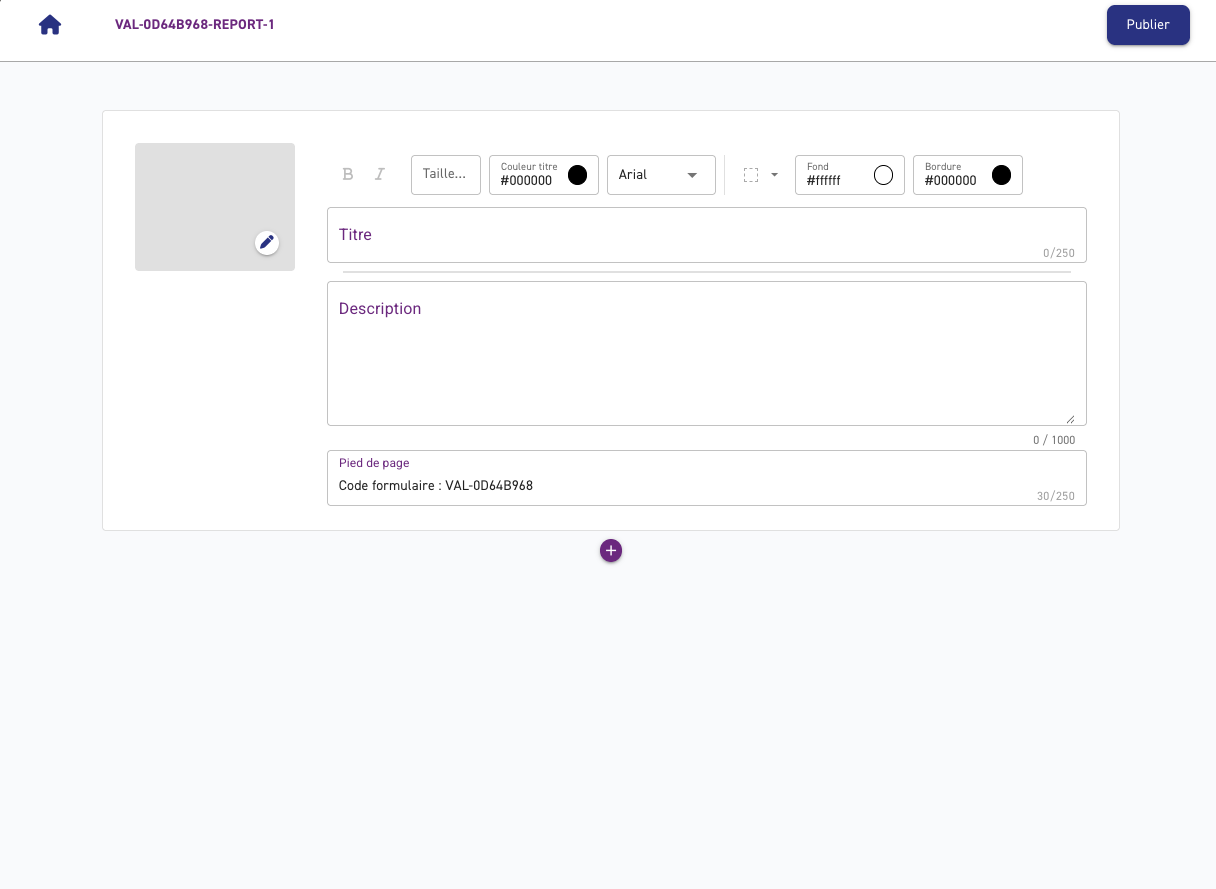
Ordre réel de l'écran d'édition
Dans le header du rapport, vous retrouvez :
- le code rapport
- le bouton Publier tant que le rapport est en brouillon
- le bouton Éditer le rapport une fois publié
Dans la page d'édition elle-même, l'ordre visible est le suivant.
1. Logo
Le premier bloc visible est la vignette du logo du rapport.
Si le rapport n'est pas publié, vous pouvez :
- ajouter une image
- modifier l'image
- supprimer l'image
2. Style global du titre et du document
La barre de style globale affiche, dans cet ordre fonctionnel :
- gras
- italique
Taille titreCouleur titre- choix de la police
- réglage des bordures
FondBordure
Informations générales
Sous cette barre de style, les champs sont affichés dans cet ordre :
- Titre
- Description
- Pied de page
Ajouter des entrées
Sous le bloc principal, le bouton d'ajout propose :
Ajouter du texteAjouter une liaison
Ajouter du texte
Ajouter du texte crée une entrée libre avec un champ Texte.
Cette entrée sert à écrire un contenu statique dans le rapport.
Ajouter une liaison
Ajouter une liaison crée une entrée liée aux données du formulaire.
Dans l'entrée, vous retrouvez :
- un champ Texte
- un champ Choisir une question
Le sélecteur permet de lier l'entrée :
- à une question du formulaire
- à certaines informations du déclarant quand elles sont disponibles
- à certaines options de question selon le type de question
Style d'une entrée
Chaque entrée possède sa propre barre de style, avec les mêmes logiques que l'écran principal :
- gras
- italique
- mode titre
- taille
- couleur du texte
- police
- bordures
- fond
- couleur de bordure
Pour certaines questions à options, le rapport peut aussi afficher :
Affichage des options
Réorganiser les entrées
Les entrées peuvent être déplacées :
- avec les flèches haut/bas
- par glisser-déposer
L'ordre des entrées dans l'écran correspond à l'ordre du document final.
Publier le rapport
Le bouton Publier se trouve dans le header du rapport.
Une fois publié :
- le rapport devient utilisable dans les écrans d'export
- l'édition passe en mode lecture seule
- le bouton devient Éditer le rapport pour revenir en brouillon
Exporter en DOCX
Une fois le rapport publié, vous pouvez générer un document DOCX pour une réponse spécifique :
- Sélectionnez la réponse à inclure dans le rapport
- Cliquez sur Exporter
- Le document DOCX est généré avec :
- Le logo en en-tête
- Les entrées du rapport remplies avec les données de la réponse
- Le pied de page
Le document généré peut être téléchargé et imprimé.
Supprimer un rapport
La suppression d'un rapport entraîne la suppression de toutes ses entrées.
Scénario — Créer un rapport et générer un DOCX
Acteurs : SuperAdmin
- Le SuperAdmin ouvre la page Rapports et clique sur Nouveau rapport
- Il sélectionne le formulaire à lier dans le champ Sélectionnez un formulaire
- Il arrive sur l'écran d'édition — le rapport est en brouillon
- Il ajoute le logo du rapport (glisser ou cliquer pour uploader)
- Il renseigne le Titre, la Description et le Pied de page
- Il règle le style global (police, taille, couleurs, bordures)
- Il ajoute les entrées :
- Ajouter du texte pour les blocs statiques (introductions, mentions légales, etc.)
- Ajouter une liaison pour chaque champ à injecter depuis les réponses — il choisit la question correspondante dans le sélecteur
- Il stylise chaque entrée indépendamment si besoin
- Il réorganise les entrées par glisser-déposer pour obtenir le rendu souhaité
- Il clique sur Publier dans le header — le rapport passe en mode lecture seule
- Depuis la liste des réponses du formulaire lié, il sélectionne une réponse et clique sur Exporter
- Le fichier DOCX est généré avec le logo, toutes les liaisons remplies avec les données de cette réponse, et le pied de page
- Il télécharge le document